Wist je dat Google ook streepjescode fonts beschikbaar heeft in Docs en Sheets? Zo kan je dus heel makkelijk tekst of een ID omzetten naar een streepjescode. Met een simpele formule zet je er de benodigde sterretjes omheen. Stel dat in kolom B de codes staan, dan zet je in C2 de volgende formule:
=arrayformula(ALS(ISLEEG(B2:B);"";("*"&B2:B&"*")))
Voor de hele kolom C kies je als font Libre Barcode 39 of Libre Barcode 39 Text
Hier is een link naar de voorbeeldsheet.
Zo kan je bijvoorbeeld badges of etiketten genereren met een scanbare streepjescode erop.
De codes zijn te scannen met een barcode scanner, maar ook met een smartphone. Een bedrade scanner heb je al voor nog geen 18 dollar. Een draadloze scanner koop je vanaf 23 dollar. Dus als je toegangsbewijzen voor een feestavond en je wilt bijhouden wie er komt, dan kan je hieraan denken. Ook zijn er natuurlijk talloze mogelijkheden voor een documentatiecentrum of mediatheek, al dan niet in combinatie met een uitleenmodule.
Overigens is er ook een gratis streepjescode font beschikbaar voor Windows: IDAutomationHC39M Free Version. Dus met Excel en dan mergen naar een Word document kom je ook een heel end...
Als trendmatcher legde ik verbanden tussen trends die ik tegenkwam op internet en hun mogelijk gebruik in het onderwijs.
Posts tonen met het label Google Docs. Alle posts tonen
08 februari 2019
18 maart 2018
Oefenen met hoofdletters en leestekens
Hoe laat jij je leerlingen oefenen in het goed gebruiken van hoofdletters en leestekens? Er zijn vast methoden voor, maar is het niet leuker om met eigen en actuele teksten te werken?
Met behulp van Google Docs gaat dat heel makkelijk!
- Start met een nieuw document en plak daar de tekst in die je wilt gebruiken, of schrijf hem zelf*)
- Ga naar Opmaak, Tekst, Hoofdlettergebruik en kies voor: kleine letters
- Ga dan naar Bewerken, Zoeken en vervangen... en vul bij Zoeken in:
[^0-9a-zA-Z \n] - Zet een vinkje bij Vergelijken met reguliere expressies en klik op Alles vervangen
(Het veld Vervangen door kan je dus leeg laten) - Wil je het helemaal moeilijk maken en ook alle spaties weghalen, gebruik dan:
[^0-9a-zA-Z\n] - Verspreid het document naar alle leerlingen en ze zijn een tijdje zoet!
Labels:
Google Docs,
TIP
19 mei 2016
Diagrammen dynamisch in Google Slides
Natuurlijk was het al mogelijk om een diagram als plaatje in Google Slides te zetten. Maar wat als er iets verandert aan de data?
Daarbij zorgt Google nu voor een dynamische koppeling! Je kunt de diagram die je importeert vanuit Sheets nu updaten als er iets aan veranderd is.
Dit zorgt ervoor dat de gegevens die je laat zien in een presentatie altijd up to date zijn en je niet hoeft te werken met gedateerde overzichten.
Natuurlijk heb ik het uitgeprobeerd en kun je dit zien in deze screencast.
Overigens werkt het ook met Google Docs. Meer informatie vind je hier.
Daarbij zorgt Google nu voor een dynamische koppeling! Je kunt de diagram die je importeert vanuit Sheets nu updaten als er iets aan veranderd is.
Dit zorgt ervoor dat de gegevens die je laat zien in een presentatie altijd up to date zijn en je niet hoeft te werken met gedateerde overzichten.
Natuurlijk heb ik het uitgeprobeerd en kun je dit zien in deze screencast.
Overigens werkt het ook met Google Docs. Meer informatie vind je hier.
28 juni 2015
Teksten in een document verbergen met een wachtwoord
Met behulp van DocSecrets is het mogelijk om stukjes tekst in een Google Document te verbergen.
Je kunt ze alleen leesbaar maken wanneer je een wachtwoord intypt.
Op deze manier kun je dus raadsels of opdrachten aan je leerlingen geven bijvoorbeeld. Wanneer ze het antwoord weten op een vraag en daarmee het wachtwoord raden kun je ze de link geven naar een volgend document.
Je kunt ze alleen leesbaar maken wanneer je een wachtwoord intypt.
Op deze manier kun je dus raadsels of opdrachten aan je leerlingen geven bijvoorbeeld. Wanneer ze het antwoord weten op een vraag en daarmee het wachtwoord raden kun je ze de link geven naar een volgend document.
Probeer het maar uit via dit document!
Labels:
Google Docs,
TIP
21 september 2014
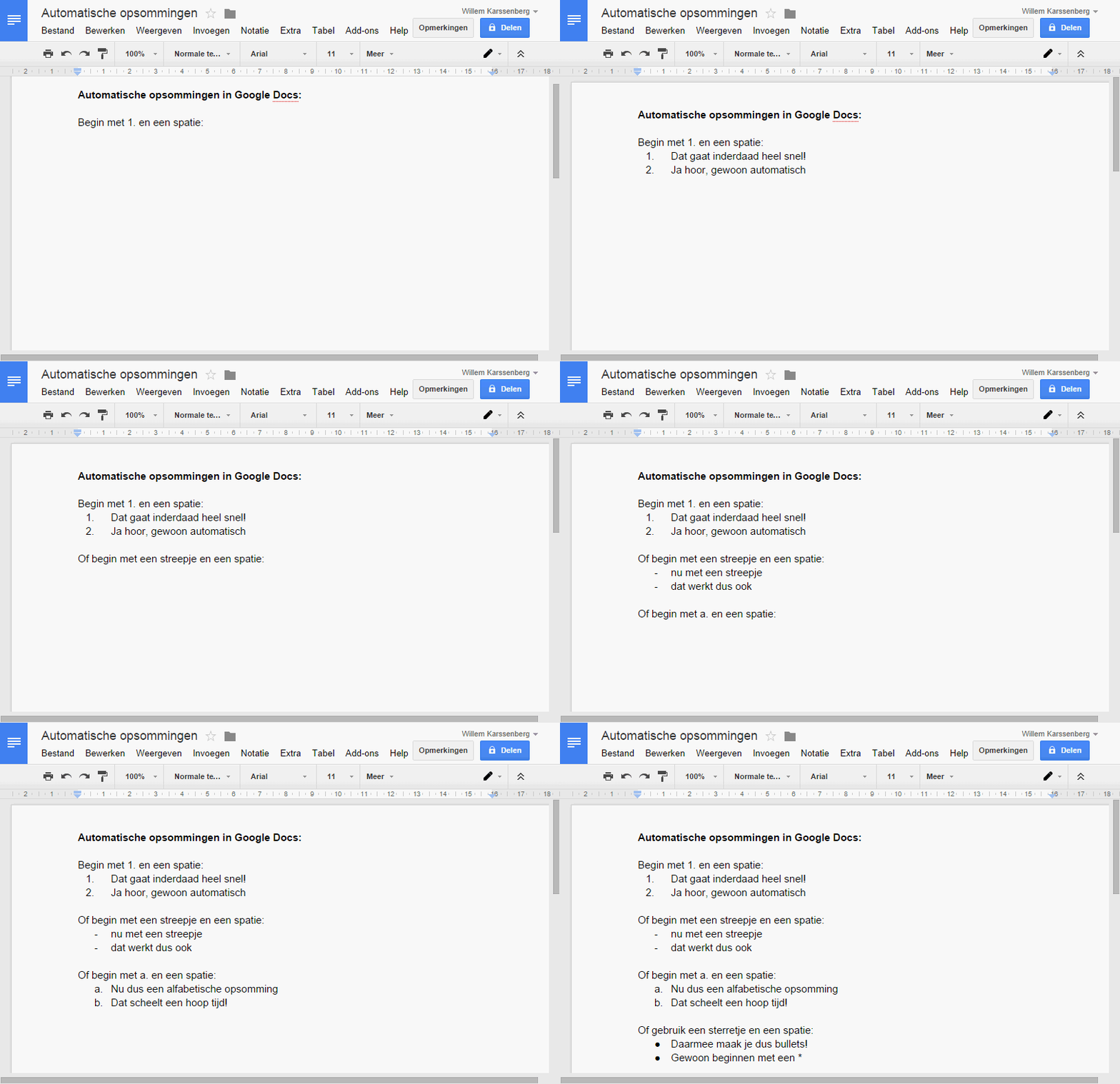
Snel opsommingen maken in Google Docs

Tekst verwerken in Google Docs is weer wat makkelijker geworden. Wil je een opsomming maken, bijvoorbeeld met bullets, dan hoef je nu alleen nog maar een sterretje en een spatie te typen. Het werkt ook met streepjes, letters en cijfers!
Wil je dit juist niet, ga dan naar Extra, Voorkeuren... en haal het vinkje weg bij Lijsten automatisch detecteren. Standaard staat deze nieuwe functionaliteit nu dus aan. Overigens zie je bij die Voorkeuren dat je nog veel meer toetscombinaties kunt gebruiken en zelf definiëren!
Labels:
Google Docs,
TIP
13 augustus 2013
Tabel Import Wizard van PDF naar Google Spreadsheets
Een tabel vanuit een PDF bestand kopiëren en plakken in een Google Spreadsheet gaat niet zo maar. Als je dat probeert komt alles in één cel terecht.
Ik heb nu een tool gevonden bij GoogleAppsTips en vertaald die de gegevens uit een PDF tabel - die gescheiden worden door spaties of tabs - converteert naar een HTML tabel die correct geïmporteerd wordt in Google Spreadsheets.
Kopieer en plak de inhoud van een tabel vanuit het PDF bestand simpelweg naar het tekstkader op deze pagina en klik dan op Maak HTML.
Klik daarna op Selecteer alles en plak het resultaat in je Spreadsheet.
NB: De tool werkt helaas alleen goed als er geen spaties gebruikt worden in de cellen en is daarmee vooral interessant voor het overnemen van getallen. Workaround is om daar waar nodig spaties te vervangen door streepjes.
Ik heb nu een tool gevonden bij GoogleAppsTips en vertaald die de gegevens uit een PDF tabel - die gescheiden worden door spaties of tabs - converteert naar een HTML tabel die correct geïmporteerd wordt in Google Spreadsheets.
Kopieer en plak de inhoud van een tabel vanuit het PDF bestand simpelweg naar het tekstkader op deze pagina en klik dan op Maak HTML.
Klik daarna op Selecteer alles en plak het resultaat in je Spreadsheet.
NB: De tool werkt helaas alleen goed als er geen spaties gebruikt worden in de cellen en is daarmee vooral interessant voor het overnemen van getallen. Workaround is om daar waar nodig spaties te vervangen door streepjes.
Labels:
Google Docs,
Google Drive,
HTML,
PDF
20 juli 2012
Van Google spreadsheet naar sorteerbare tabellen

Hoe maak je van een Google spreadsheet die je publiceert op internet een tabel die je kunt sorteren op de verschillende velden?
Dat was de uitdaging die ik me vandaag gesteld had!
Nu heb ik al eerder geschreven over een manier om een tabel in HTML te sorteren. Daarbij verwees ik naar informatie die hier nog altijd beschikbaar is. Je vindt daar een javascript bestandje (sortable.js) dat je ergens zult moeten opslaan. Daarnaast moet je een stukje code opnemen in de pagina waar je tabel staat en een class toevoegen aan de tabel. Dat is alles!
Daarna kun je de kolommen in de tabel sorteren door op de titel van de kolom te klikken.
Labels:
Edubloggers,
Google Docs
03 juni 2012
Google Forms met custom redirect
Veel mensen in het onderwijs maken dankbaar gebruik van de mogelijkheden die Google Forms bieden en nemen eventuele kleine minpuntjes graag voor lief.
Zo is niet iedereen gelukkig met de standaard "bedankt" pagina, al is daar een andere tekst in te plaatsen.
Het is echter wel degelijk mogelijk om naar een andere pagina naar wens te laten verwijzen zodra een formulier wordt ingestuurd!
Hiervoor moet je echter wel het een en ander doen, al lijkt dat moeilijker dan het is.
Zo is niet iedereen gelukkig met de standaard "bedankt" pagina, al is daar een andere tekst in te plaatsen.
Het is echter wel degelijk mogelijk om naar een andere pagina naar wens te laten verwijzen zodra een formulier wordt ingestuurd!
Hiervoor moet je echter wel het een en ander doen, al lijkt dat moeilijker dan het is.
Labels:
blogger,
Google Docs
15 juli 2011
ZIP en RAR support in Google Docs Viewer
![]() |
| Klik op View |
Als je nu via Gmail een ZIP bestand toegestuurd krijgt kun je voordat je het bestand gaat downloaden eerst kijken welke bstanden erin zitten. Heb je niet alles nodig dan kun je de losse bestanden die in de ZIP zitten afzonderlijk downloaden.
Dit alles dankzij de Google Docs Viewer die naast 15 andere bestandstypes nu ook ZIP en RAR ondersteunt.
Je kunt het ook nog op een andere manier gebruiken. Wanneer je een ZIP bestand uploadt naar Google Docs (en die mag maar liefst 1 Gb groot zijn) en je maakt dat bestand openbaar dan kun je een link naar dat ZIP bestand delen of bijvoorbeeld publiceren op je weblog. Wanneer bezoekers op de link klikken opent de viewer en kunnen ze de bestanden bekijken die in de ZIP zitten en deze afzonderlijk downloaden!
Labels:
Google Docs
Abonneren op:
Posts (Atom)