Posts tonen met het label TIP. Alle posts tonen

15 juni 2018

Voorkom verlies SD kaartje

Sinds ik een Chromebook gebruik ben ik daaruit al twee keer het externe geheugen verloren. Een keer vond ik het micro SD kaartje gelukkig nog terug onderin mijn rugzak, de tweede keer moet deze ergens bij Google in Amsterdam zijn blijven liggen. Nee, gelukkig geen datalek, want bij mijn weten had ik er alleen maar wat screenshots op staan;-)

Probleem is dat het kaartje ongeveer een millimeter uit de behuizing steekt, zodat je deze met een klik kunt verwijderen. Dat kan dus ook vanzelf gebeuren wanneer je het Chromebook met die kant op een harde ondergrond laat rusten.

Wat mij betreft dus echt een ontwerpfout, maar dat terzijde!

Ik heb het op de volgende manier opgelost.

05 juni 2018

Navigeren door een plaatje?

Hè, een plaatje waar je doorheen kunt navigeren?
Ja, je ziet het goed, probeer maar uit!


Wat je ziet is gewoon Google Slides, maar dan zonder navigatiebalk.
De truc zit hem in wat code die je om het iframe heen zet, waardoor je de navigatiebalk verbergt.

Hieronder de code die ik gebruikt heb:
<div style="height: 330px; overflow: hidden; width: 597px;">
<iframe allowfullscreen="true" frameborder="0" height="366" mozallowfullscreen="true" src="https://docs.google.com/presentation/d/e/2PACX-1vT7f0HYplrS9H9SwD-su8c78MAvvgquJJTD9y7NiYmvnSPl23w-yJi3hD_xGnXsyToAShGfnHX6SZzp/embed?start=false&amp;loop=false&amp;delayms=3000" style="left: -1px; position: relative; top: -1px;" webkitallowfullscreen="true" width="600"></iframe></div>

Het iframe wordt dus omsloten door een div die iets minder breed en een stuk minder hoog is!

Het gebruikte plaatje slaat nergens op, maar ik wilde snel iets hebben om dit te demonstreren. Dit biedt volgens mij allerlei mogelijkheden om dingen op een leuke manier aan te bieden, zoals spelletjes, ontdekkingsverhalen, puzzels, een quiz en wat al niet meer...

Het aardige is dat het ook nog redelijk werkt op een tablet of smartphone.
Voor het navigeren maak je gebruik van de mogelijkheid om te linken naar andere dia's in je presentatie.

Zou deze truc ook werken met PowerPoint Online?

19 maart 2018

Nooit meer naar de bekende weg vragen dankzij substitueren

Stel, je wilt een formulier versturen met velden als Voornaam, Achternaam, Postcode, Woonplaats, E-mailadres, Telefoon en Website.
Van sommige invullers heb je al wat, maar lang niet alle gegevens.
Nu kan je natuurlijk iedereen vragen om alles opnieuw in te vullen, maar dat is eigenlijk wat raar en ook onnodig.
Google Forms bied je namelijk de mogelijkheid om te werken met vooraf ingevulde velden.
  • Maak daarvoor een formulier aan en zorg ervoor dat de reacties in een Google Sheet terechtkomen
  • Maak in die sheet een tweede tabblad met dezelfde kolomheaders
  • Voeg nog een kolom toe met de naam: Combilink
  • Vul de cellen met de gegevens die je al hebt. Niet alle cellen hoeven dus gegevens te bevatten!
  • Ga nu naar je formulier en klik rechtsboven op de drie puntjes
  • Kies: Vooraf ingevulde link ophalen
  • Vul de velden in met dummy gegevens en klik onderaan op:  LINK OPHALEN 
  • Je krijgt een popup met de mogelijkheid:  LINK KOPIËREN . Klik daarop!

18 maart 2018

Oefenen met hoofdletters en leestekens

Hoe laat jij je leerlingen oefenen in het goed gebruiken van hoofdletters en leestekens? Er zijn vast methoden voor, maar is het niet leuker om met eigen en actuele teksten te werken?
Met behulp van Google Docs gaat dat heel makkelijk!
  • Start met een nieuw document en plak daar de tekst in die je wilt gebruiken, of schrijf hem zelf*)
  • Ga naar Opmaak, Tekst, Hoofdlettergebruik en kies voor: kleine letters
  • Ga dan naar Bewerken, Zoeken en vervangen... en vul bij Zoeken in:
    [^0-9a-zA-Z \n]
  • Zet een vinkje bij Vergelijken met reguliere expressies en klik op Alles vervangen
    (Het veld Vervangen door kan je dus leeg laten)
  • Wil je het helemaal moeilijk maken en ook alle spaties weghalen, gebruik dan:
    [^0-9a-zA-Z\n]
  • Verspreid het document naar alle leerlingen en ze zijn een tijdje zoet!

21 januari 2018

Post-it sticky notes zelf bedrukken

Gebruik je graag sticky notes om jezelf of anderen ergens aan te herinneren of op te attenderen?
Dan vind je dit misschien een leuk idee!

Je kunt sticky notes namelijk zelf bedrukken door ze op een A4'tje te plakken en dan uit te printen. Gebruik daarvoor dit template dat ik gemaakt heb in Google Draw. Vergeet bij het printen niet het vinkje weg te halen bij schaal: Aanpassen aan pagina.

Vervolgens kan je via dit template in Google Draw de vierkanten vervangen door wat je maar wilt: plaatjes, teksten, QR codes, logo's of noem maar op.
Plak dan zes sticky notes op het "moedervel" en leg deze op de juiste manier in de printer.
Print nu  de Google Draw uit die je hebt gemaakt en denk opnieuw aan het weghalen van het vinkje bij: Aanpassen aan pagina.

Zo kun je met behulp van bedrukte sticky notes en QR codes een speurtocht maken door school, of op de Bett Show overal je blogadres ophangen. In de trein je advertentie achterlaten of noem maar op...

Het idee deed ik op via deze tweet. Ik heb echter een nieuw template gemaakt dat geschikt is voor A4 formaat. Het template is boedoeld voor sticky notes van 7,7 x 7,7 centimeter. Gebruik je een ander formaat, dan zul je een en ander moeten aanpassen.

Disclaimer: Ik neem geen enkele verantwoording voor vastgelopen printers!

14 januari 2018

Online toetsen genereren mét certificaat!

Dat je met behulp van Google Forms ook heel makkelijk toetsen genereert weet je wellicht al. Via de add-on Certify'em kun je nu bij een voldoende score de invuller ook automatisch een certificaat toesturen! Je kunt iedere vraag een bepaald gewicht toekennen en aangeven bij welke totaal score een certificaat gegenereerd mag worden. Voor die certificaten heb je de keuze uit een aantal templates, die je zelf kunt aanpassen in Google Slides. Een en ander werkt heel eenvoudig en intuïtief.

Als je deze voorbeeldtoets maakt krijg je vast wel een indruk én een certificaat!
Je zult zien dat er variabelen gebruikt worden in de template, zoals {{date}} voor de datum. Je krijgt dan echter de Amerikaanse notatie, dus mm/dd/yyyy. Gebruik je {{date2}} dan krijg je dd/mm/jjjj. Ik ben in contact met de maker om dat in de Nederlandse notatie te krijgen, dus dd-mm-jjjj. Die maker is Dave Abouav, de man die ook de geweldige tool Flubaroo ontwikkeld heeft!

Certify'em is dus nog in ontwikkeling, maar nu al heel goed bruikbaar en voorlopig in ieder geval gratis. Ik sluit echter niet uit dat je hier op termijn wat voor moet gaan betalen, want het is wel heel krachtig!

Ervaar je veel werkdruk bij het maken van al die overhoringen? Bouw er eens een paar via Google Forms, gebruik de QUIZ optie en deze add-on en het gaat je heel veel nakijktijd schelen!

Hieronder een screencast waarin ik laat zien hoe een en ander werkt!

Spraakgestuurd typen via dictation.io

Ben je slecht in typen, of praat je gewoon veel makkelijker?
Ga dan eens naar dictation.io, activeer je microfoon, selecteer de taal waarin je wilt gaan dicteren en klik op start. De tekst die je uitspreekt zal keurig tevoorschijn komen!
Als je klaar bent heb je de mogelijkheid om de tekst te kopiëren, op te slaan, te publiceren via een unieke url, die url te twitteren, te mailen, te printen of weer te verwijderen. Ten slotte kun je de tekst ook nog laten terugspelen, waarbij je wel opnieuw de juiste taal moet kiezen. Hierbij is dan ook nog de pitch en de snelheid aan te passen.
Al met al een geweldig mooie tool, die ook nog eens werkt op bijvoorbeeld een tablet.

Natuurlijk biedt Google Docs deze mogelijkheid deels ook, maar deze tool gaat nog verder.
Zo kun je ook spraakgestuurd punten en andere leestekens plaatsen en naar een nieuwe regel of alinea gaan. Dat zijn commando's die ik in Google Docs nog altijd mis.

Dictation.io wordt gratis beschikbaar gesteld door Amit Agarwal, op Twitter bekend als @labnol. Hij maakt meer moois, te ontdekken via www.labnol.org.

Hieronder een screencast waarin ik de tool demonstreer.

12 juli 2016

Foto's mixen? Zo doe je dat!

Gisteren kreeg ik de foto's thuisgestuurd die onlangs op mijn werk gemaakt zijn voor de website. Daarbij de melding dat ik de foto's ook zelf op social media mocht gebruiken. Fijn als je werkgever dat faciliteert!
Ik had de foto nog niet online gezet of er kwam al een creatieve variant op, gemaakt door Petra Holstein. Zij gebruikt daarvoor Adobe Photoshop Mix, als gratis app beschikbaar voor IOS en Android. Ook haar leerlingen bereiken hier heel mooie resultaten mee!

Maar toen bedacht ik me dat je hetzelfde resultaat ook kunt bereiken met behulp van PowerPoint dus heb ik daar even een screencast van gemaakt. Zo kun je je leerlingen mooie mixes laten maken van door hen zelf geschoten foto's of je houdt je familie voor de gek met wat vakantiefoto's vanaf Bali...

06 juni 2016

Maak Vectorafbeeldingen voor je presentaties

Uit recent onderzoek blijkt dat in het onderwijs veel gebruik wordt gemaakt van presentatiesoftware (bron), maar hoe zien die presentaties eruit? Hopelijk niet teveel platte tekst en opsommingen, maar mooie beelden...

Ik maak graag gebruik van professionele templates en schreef al eerder over de schaalbare en transparante vormen die Slides Carnival bijvoorbeeld meelevert. Maar zijn die Vectorafbeeldingen eigenlijk ook zelf te maken?

Ja dus, met behulp van Google Tekeningen!

In bijgaande screencast laat ik zien hoe het werkt.
Het is heel simpel: Je maakt wat je wilt in Google Tekeningen. Je opent een nieuwe Google Presentatie en copy/paste de tekeningen naar een slide. Daarna download je die presentatie als PowerPoint bestand en je hebt je vector graphics waar je vervolgens mee kunt doen wat je wilt!

30 mei 2016

Een verzameling links delen

Wil je op een eenvoudige manier meerdere links tegelijk delen met je collega's of leerlingen, dan zijn daar verschillende mogelijkheden voor.
De meest simpele is misschien wel stich.it. Gewoon een aantal links ingeven en op een knop drukken. Helaas werkt dit (nog) niet op bijvoorbeeld smartphones.
Je kunt natuurlijk ook een Word document of Google Doc maken, daar de links inzetten en dan delen via OneDrive, Google Drive of Dropbox.

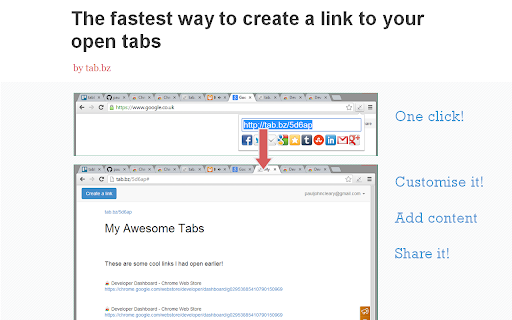
Een heel mooie manier om een verzameling links te delen is via tab.bz en dat kan op twee manieren:
  1. Met behulp van de tab packager Chrome extensie waarbij met één druk op de knop alle openstaande tabbladen worden samengevoegd in één korte url.
  2. Met de desktop versie krijg je nog meer mogelijkheden, maar dan moet je wel een (gratis) account aanmaken. Je kunt een eigen beschrijving meegeven aan de url's en er zelfs (via markdown) plaatjes aan toevoegen. Heel mooi is ook dat je een eigen naam aan de url kunt meegeven, zoals bijvoorbeeld:
    https://tab.bz/linksdelen (Probeer maar uit)
    Heel mooi is ook dat je de verzameling achteraf kunt bijwerken en aanvullen, dus mocht je nog tips hebben in dit verband, dan hoor ik ze graag!

23 mei 2016

Wetenschappelijke experimenten met je smartphone

Heb je een Android smartphone en interesse in (kinderen laten) meten en experimenteren? Dan moet je echt eens de app Science Journal installeren en uitproberen!

Science Journal is een tool waarmee je wetenschappelijke experimenten kunt uitvoeren met je smartphone. Gebruik de sensoren in de telefoon of maak verbinding met externe sensoren om te experimenteren met de wereld om je heen. Orden je ideeën in projecten, doe voorspellingen, maak notities en verzamel gegevens voor meerdere proeven. Annoteer en bestudeer daarna je resultaten.

Dit is vrijwel de letterlijke tekst bij de app in de Google Play Store, maar ik kan het nauwelijks beter zeggen. Dankzij de sensoren in je toestel kun je experimenteren met licht, geluid en beweging. Daar heb je nu echt geen dure laboratorium apparatuur meer voor nodig!

Nog niet overtuigd? Bekijk dan eerst even deze presentatie met screenshots uit de app.

02 mei 2016

Maak en bewerk je eigen photospheres

Een photosphere is zo'n 360° foto zoals je die kent van Google Streetview of wellicht van de Ricoh ThetaS camera.
Vandaag kwam ik er achter dat het niet persé een foto hoeft te zijn en dat je er ook geen speciale camera voor nodig hebt.
Als je een photosphere foto uploadt naar photos.google.com kun je die gelijk alle kanten op bewegen, kijk maar.
Echter, wanneer je iets toevoegt of aanpast aan zo'n foto en je zet hem online, dan werkt het niet meer.

Toen bedacht ik dat de gratis RICOH THETA app een functie heeft die ik nog niet eerder gebruikt had: Write with top/bottom correction > JPEG data with XMP. Toen ik een bewerkte foto die behandeling gaf werkte het bewegen wel weer! De foto's die de ThetaS maakt zijn 5376 x 2688 pixels groot. Een verhouding dus van 2 x 1. Vervolgens heb ik een simpel jpg plaatje met die correctie behandeld, waardoor deze dus XMP metadata kreeg toegevoegd en zo waar... het werkte! Je hoeft geen account te hebben om dergelijke afbeeldingen te uploaden naar theta360.com. Aanmelden met je Twitter- of Facebook account is voldoende.
Nu begin ik dus allerlei mogelijkheden te zien die in feite voor het oprapen liggen. Zeker als je bedenkt dat je dergelijke beelden ook met een Cardboard kunt bekijken! Nu maar hopen dat het gaat regenen op m'n vrije dag...
Wil je meer details, lees dan verder...

26 april 2016

Foto's annoteren met Google Drawings

Vandaag kwam ik een bericht tegen van Tony Vincent over zijn Green Screen Setup en was zwaar onder de indruk. Wat een apparatuur heeft die man, om jaloers op te worden! Daarnaast was ik ook onder de indruk van het inkijkje dat hij bood in zijn werkruimte middels een 360° foto. Dus vroeg ik hem hoe hij die zo mooi bewerkt had. Zijn antwoord kwam al snel: Met Keynote! En wat met Keynote kan, kan natuurlijk ook met Powerpoint:-)
Nooit aan gedacht om dergelijke programma's voor zoiets te gebruiken, maar waarom ook niet?
Toen bedacht ik me dat hetzelfde dan ook zou moeten kunnen met Google Drawings en ging snel aan de slag met behulp van een foto die ik in het iXperium gemaakt had. Het kan allemaal veel gelikter, maar ik was nieuwsgierig naar het resultaat, dus heb er niet heel veel werk van gemaakt.

Zo ga je te werk:

31 maart 2016

Live webcontent embedden in je presentaties

Misschien een wat lange titel, maar wel een die daarmee de lading dekt.
Met LiveSlides, een gratis add-in voor PowerPoint én voor Keynote kun je websites embedden in je presentatie. Het kan een pagina zijn uit je weblog, de url van een YouTube filmpje, maar ook bijvoorbeeld een Twitterstream.

Eerder kon dit met behulp van LiveWeb, maar die tool werkt bij mij niet meer sinds PowerPoint 2013. LiveSlides heb ik getest in PPT 2013 en PPT 2016 en werkt echt perfect!
De gratis add-in komt van de makers van Poll Everywhere en dat betekent dat je hiermee ook makkelijk een live poll kunt embedden in je presentatie. Heb je geen Poll Everywhere account? Geen probleem, want LiveSlides werkt natuurlijk ook met Mentimeter!

Microsoft biedt zelf een Web Viewer als add-in, maar die werkt alleen met HTTPS pagina's. LiveSlides werkt ook gewoon met HTTP pagina's en is daardoor uiteraard veel breder inzetbaar. Ook is de ze add-in een stuk stabieler dan die van Microsoft.

Al met al een absolute aanrader voor iedereen die zijn/haar presentatie interactiever wil maken door het toevoegen van live content en bijvoorbeeld polls. Hieronder de screencast die ik gemaakt heb waarin ik LiveSlides uitleg en laat zien.

15 maart 2016

=(((lezen+luisteren)/2)+((spreken+gesprekken+schrijven)/3))/2

Gisteren bereikte me via Twitter deze vraag:
Vraagje van collega: bestaat er programma waarmee  je snel eindcijfers kan uitrekenen als je de juiste formule invoert? #help #dtv
Het bleek om de volgende formule te gaan:
Lezen B1 + Luisteren B1 / 2 = X
Spreken A2 + Gesprekken A2 + Schrijven A2 / 3 = Y
X + Y / 2 = Z
Z = Eindcijfer
Zoiets kan natuurlijk heel simpel met behulp van Excel of Google Sheets!
Natuurlijk moet er dan nog wat aan geschaafd worden. Wat te doen als je voor een vak geen cijfer hebt? Hoe rond je af? Maar ook dat is allemaal simpel op te vangen in een spreadsheet.

Oproep aan afdelingsmanagers en schooldirecteuren
Heb je in je team leerkrachten die de basismogelijkheden van Excel en/of Google Sheets nog niet beheersen? Organiseer alsjeblieft nascholing!
De kans is groot dat dit dezelfde mensen zijn die een grote werkdruk ervaren en veel tijd kwijt zijn aan administratieve rompslomp. Want hoe deed deze collega het tot nu toe, voordat hij de vraag durfde te stellen? Waarschijnlijk een voor een op de hand of met een rekenmachientje!
Als het goed is heb je de expertise in huis (anders heb je een nog groter probleem) en met een paar uur training is al veel te winnen: Het kwartje moet even vallen.
En neem in die training dan gelijk even de mogelijkheden van Google Forms mee, want als je docenten ergens blij mee kan maken is het dat wel!

11 maart 2016

100 punten laten verdelen over stellingen

Ik zit met een probleem en hoop dat jij me kunt helpen! :) 
Zo begint een reactie op mijn weblog van Anouk.
Ik heb vier stellingen over de vier stellingen moeten de respondenten in totaal 100 punten verdelen. Bijvoorbeeld: stelling A) 10, B) 50, C) 20 en D) 20. Nu heb ik in google formulieren van iedere stelling een vraag met een kort antwoord gemaakt. Mijn vraag is: Kan ik er voor zorgen dat wanneer respondenten meer of minder dan 100 punten verdelen over de 4 stellingen (vragen), dat zij hierover een melding krijgen?

Helaas lukt dit niet met Google Forms, maar ik heb een heel mooi alternatief:
Mentimeter
Ook in de gratis versie biedt deze prachtige tool precies de mogelijkheid waar Anouk naar op zoek is.
In de screencast hieronder zie je hoe makkelijk en snel je een dergelijke vraag kunt aanmaken. In de gratis versie van Mentimeter kun je per event 2 vragen aanmaken, maar je kunt meer events configureren. Mentimeter biedt veel mogelijkheden die veel verder gaan dan deze korte demo. Als je het nog niet kent dus zeker de moeite om te gaan bekijken!

07 maart 2016

Google Forms ontvangstbevestiging met Simply Send

De ene blogpost lokt de andere uit met de volgende vraag:
"Beste Willem, is het mogelijk dat degene die een formulier invult ook zelf een exemplaar ontvangt?"
Ja hoor, dat kan!
Eerder moest je daar een script voor schrijven, maar nu zijn er diverse add-ons voor beschikbaar.

In bijgaande screencast laat ik zien hoe je met Simply Send werkt, een add-on die echt heel makkelijk te configureren is.
Wat je natuurlijk wel nodig hebt is een e-mail adres waar je de resultaten naartoe kunt sturen, dus dat moet wel een veld zijn in je formulier. Verder kun je het simpel houden door Append submitted responses aan te vinken. Daarmee zullen alle velden uit het formulier verstuurd worden. Je kunt echter ook de velden kiezen die jij wilt en ze in het bevestigingsmailtje zetten tussen dubbele haken, dus zo <<Veldnaam>>.
Wil je het nog mooier maken, dan kun je zelfs een document aanmaken met de benodigde velden en dat als attachment meesturen.

Kortom, Simply Send biedt meer mogelijkheden dan de naam doet vermoeden!

02 maart 2016

Maximum keuzes instellen in Google Forms

Vandaag kreeg ik de volgende vraag binnen:
Leerlingen mogen uit een aanbod van 20 examentrainingen verdeeld over 3 dagen er twee kiezen. Het deelnemers aantal is beperkt tot 20. Ik gebruik formRanger zodat de cursus niet meer zichtbaar is wanneer deze vol is. Maar hoe kan ik er nu voor zorgen dat wanneer ze twee keuzes gemaakt hebben voor deze leerling alles 'op slot' gaat?

Dat is dus standaard functionaliteit die blijkbaar niet bij alle gebruikers van Google Forms bekend is, dus maar even snel een blogpost.

Kies bij je vraag voor de optie: Selectievakjes en formuleer je vraag.
Klik dan op de 3 puntjes (in de nieuwe Google Forms) en vink aan: Gegevensvalidatie.
Kies bij de oude versie van Forms voor Geavanceerde instellingen.
Vul het maximaal toegestane aantal keuzes in en een eventuele aangepaste fouttekst.
Je zult zien dat het daarna niet meer mogelijk is om meer antwoorden aan te vinken!
Probeer maar uit met dit formulier.

26 februari 2016

Bedien je presentatie met Office Remote

Met behulp van de Office Remote app bedien je heel makkelijk een PowerPoint presentatie vanaf je smartphone. De app is beschikbaar voor Android en Windows Phones. Naast de app installeer je op je computer een Add-in voor Office 2013.

De app maakt geen verbinding via wifi, maar via BlueTooth.
Daarom duurt het waarschijnlijk even voordat je alle slides te zien krijgt op je smartphone nadat je device verbonden is, maar daarna zie je naast de  inhoued van de huidige en volgende slide ook de eventuele aantekeningen die je bij de slides gemaakt hebt en dat is natuurlijk reuze handig! Verder zie je de tijd lopen, op welke slide je bent en hoeveel er nog komen. Je kunt je smartphoneschermpje gebruiken als laserpointer. Ook (lokale) filmpjes kun je starten met de app. Voor- en achteruit bladeren gebeurt met twee grote knoppen. Via het menu kun je ook een overzicht van alle slides oproepen en zo naar een willekeurige slide springen.

Al met al echt reuze handig en slim!
Alleen bestaat nu wellicht het gevaar dat je meer naar je smartphone staat te kijken tijdens je presentatie dan naar je publiek...

Tenslotte kun je Office Remote ook gebruiken bij het presenteren van een Excel- of Word bestand. Dat zie ik me niet zo snel doen, maar alleen al de mogelijkheden voor Powerpoint maken het wat mij betreft tot een aanrader.

Mensen met een iPhone kunnen zich behelpen met Remote Mouse maar die heeft echter minder functionaliteit.

20 februari 2016

"Selfie" stick van ruim twee meter

Het is hier zo stil omdat ik op het moment veel tijd besteed aan het experimenteren met een Ricoh Theta S 360° camera. Een geweldig mooie camera voor een naar mijn mening zeer toegankelijke prijs. De foto's die de camera maakt zijn écht 360° in het rond. Dit betekent dat wanneer je foto's (of video) uit de hand maakt je vingers er heel duidelijk en groot bij op komen te staan. Je kunt er wat aan doen door de camera op een selfiestick te plaatsen en te bedienen via de app op je smartphone.

Vorige week kwam ik op het idee om een heel grote stick te maken. Ik heb voor € 11,50 bij een plaatselijke hengelsportwinkel een telescoophengel gekocht van 5 meter. Daarvan gebruik ik nu alleen de dikste twee elementen. Op het uiteinde heb ik een koppelstuk gemonteerd zodat je er een camera of hulpstuk op kunt zetten.
Op die manier kan ik nu opnames van zo'n vier meter hoogte maken! (zie voorbeeld)
Toen bedacht ik dat ik in plaats van de Ricoh camera ook m'n smartphone erop kon zetten. In combinatie met een bluetooth ontspanner kan ik nu dus heel makkelijk bijvoorbeeld mijn dakgoten inspecteren. Ook kom je met zo'n superstick natuurlijk heel mooi boven het publiek uit op een festival of dichter bij de dieren in een dierentuin. Of kijk eens over de schutting bij de buren;-)