Posts tonen met het label Excel. Alle posts tonen

25 januari 2019

Dubbele waarden in een kolom aangeven

Komt een mailtje binnen:

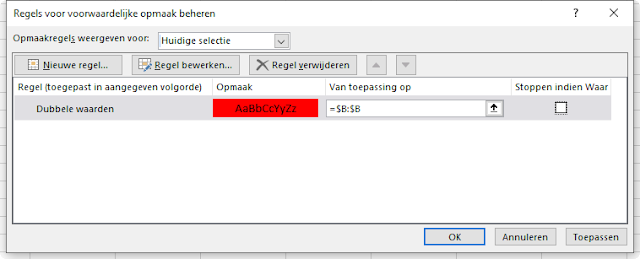
Binnen Excel kan ik dubbele waarden in een kolom aangegeven met voorwaardelijke opmaak (regel toevoegen). Wanneer ik hetzelfde document (met de regel) converteer naar Google Sheets dan geeft hij dit niet aan.
Is er een mogelijkheid binnen Google Sheets om dubbele waarden aan te laten geven?

Jazeker, die is er!
Selecteer de kolom en kies voor: Conditionele opmaak
Kies dan voor:
Aangepaste formule
Vul dan in:
=AANTAL.ALS(B:B;B1)>1
(Er van uitgaande dat het gaat om kolom B) en kies een kleur, klaar!

Het grappige is dat wanneer je vanuit Sheets opslaat in Excel de regel wel wordt meegenomen. Sheets is dus wel compatibel met Excel, maar omgekeerd niet! (in dit geval;-)

Toegegeven, Excel heeft er een standaardregel voor:


Loop jij soms ook aan tegen dingen die wel lijken te kunnen in Excel, maar niet in Google Sheets? Je mag het me altijd vragen, al kan ik absoluut niet garanderen dat ik het antwoord weet...


29 november 2018

Willekeurige namen kiezen

Gisteren kwam ik deze vraag tegen op Twitter en dacht: Dat moet toch ook in Google Sheets kunnen?
Het antwoord is natuurlijk ja, maar het kostte me wel even wat uitzoekwerk.
Uiteindelijk is de oplossing heel simpel!

Zet in kolom A een aantal namen.
Zet ergens in kolom C de volgende formule:
=index(A2:A;ASELECTTUSSEN(1;AANTALARG(A2:A)))
Zoals je ziet in de screenshot heb ik een aantal velden samengevoegd om het wat mooier te maken. Datzelfde geldt voor de cellen in kolom B.
Plaats daar nu via Invoegen een selectievakje. Dat is een vrij nieuwe functie in Sheets die er in dit geval voor zorgt dat er bij aan/uitvinken telkens een nieuwe naam wordt gekozen. Een functionaliteit waar ik toevallig tegenaan liep...

Dat is alles!

Nu hoef je niet meer iedere keer een online tool te zoeken en daar eerst namen naar uploaden. Gewoon deze functionaliteit inbakken in de lijsten die je toch al hebt en je kunt volledig willekeurig namen genereren!

Natuurlijk kan je het nog mooier te maken door een verzamelblad te bouwen waarbij je via pulldown uit de groepen kunt kiezen en alleen de naam te zien krijgt.
In het voorbeeld hiernaast heb ik in cel A2 een pulldown menu gemaakt en in A3 de volgende formule gebruikt:
=ALS.FOUT(index(indirect(A2&"!"&"A2:A");ASELECTTUSSEN(1;AANTALARG(indirect(A2&"!"&"A2:A"))));"Maak een keuze!")
Wil je al dit werk niet zelf doen, dan mag je een kopie maken van mijn voorbeeldbestand en daarmee verder werken...

Overigens werkt de bovenste formule ook in Excel. Alleen moet je dan op F9 klikken voor een nieuwe naam. Dat selectievakje werkt in Excel niet...

22 juni 2018

Lange lijst verdelen over meerdere kolommen

Gisteren vroeg ik me zo maar af hoe je een lange lijst kunt verdelen over meerdere kolommen zodat alles zonder te scrollen zichtbaar is.
Eerlijk gezegd verwachtte ik dat dat met één simpele formule zou moeten kunnen, maar helaas.
Na veel zoeken heb ik een formule gevonden die je in een cel plaatst, om deze vervolgens te kopiëren naar alle benodigde cellen.
Wil je een lijst verdeeld hebben over 5 kolommen dan gebruik je dus de volgende formule:
=VERSCHUIVING(Lijst!$A$2;(RIJ()-RIJ($A$1))*5+(KOLOM()-KOLOM($A$1));0)

Lijst!$A$2 verwijst naar de eerste cel van de lijst die je wilt weergeven.
*5 bepaalt het aantal kolommen.
$A$1 is de cel waar je de formule in plaatst.
Na plaatsing sleep je de formule naar rechts totdat deze 5 kolommen vult. Daarna naar beneden net zo ver als nodig is.
Ik heb een voorbeeldbestand*) gemaakt dat je mag kopiëren en hergebruiken.

Extra tip: Deze formule werkt ook in EXCEL!

Snap je bovenstaande uitleg niet? Bekijk dan de screencast hieronder!

27 maart 2018

Een Excel bestand embedden

Ik ben hier nu zo lang mee aan het puzzelen geweest, dat het schrijven van een blogpost er ook nog wel bij kan.
Ik organiseer regelmatig bijeenkomsten met een plenair programma en een aantal workshop rondes.
In de aanloop naar zo'n bijeenkomst verandert er natuurlijk van alles, zoals tijden, titels van workshops, presentatoren en ga zo maar door. Daarom is het slim om een dergelijk programma te maken in een spreadsheet en van daaruit te delen. Tot nu toe deed ik dat altijd naar volle tevredenheid met behulp van Google Sheets.

Maar ja, als je een kennisdelingsbijeenkomst Office 365 organiseert is het natuurlijk een beetje raar om daarbij gebruik te maken van Google, tenminste, dat vinden sommigen;-)
Dus heb ik de werkbladen gedownload vanuit Google Sheets en geplaatst in een OneDive (for Business) omgeving om te kijken wat daar mogelijk is. Hieronder volgen mijn bevindingen...

15 maart 2016

=(((lezen+luisteren)/2)+((spreken+gesprekken+schrijven)/3))/2

Gisteren bereikte me via Twitter deze vraag:
Vraagje van collega: bestaat er programma waarmee  je snel eindcijfers kan uitrekenen als je de juiste formule invoert? #help #dtv
Het bleek om de volgende formule te gaan:
Lezen B1 + Luisteren B1 / 2 = X
Spreken A2 + Gesprekken A2 + Schrijven A2 / 3 = Y
X + Y / 2 = Z
Z = Eindcijfer
Zoiets kan natuurlijk heel simpel met behulp van Excel of Google Sheets!
Natuurlijk moet er dan nog wat aan geschaafd worden. Wat te doen als je voor een vak geen cijfer hebt? Hoe rond je af? Maar ook dat is allemaal simpel op te vangen in een spreadsheet.

Oproep aan afdelingsmanagers en schooldirecteuren
Heb je in je team leerkrachten die de basismogelijkheden van Excel en/of Google Sheets nog niet beheersen? Organiseer alsjeblieft nascholing!
De kans is groot dat dit dezelfde mensen zijn die een grote werkdruk ervaren en veel tijd kwijt zijn aan administratieve rompslomp. Want hoe deed deze collega het tot nu toe, voordat hij de vraag durfde te stellen? Waarschijnlijk een voor een op de hand of met een rekenmachientje!
Als het goed is heb je de expertise in huis (anders heb je een nog groter probleem) en met een paar uur training is al veel te winnen: Het kwartje moet even vallen.
En neem in die training dan gelijk even de mogelijkheden van Google Forms mee, want als je docenten ergens blij mee kan maken is het dat wel!

13 juni 2015

De scores worden door de docent overgetypt...

Vandaag ontving ik een mailtje met de titel: Uitdaging

Wat is het geval?
Docenten op een Hogeschool in de Randstad maken gebruik van het Peer-Assessment ScoringsInstrument (PASI) van Prof. Filip Dochy van de universiteiten van Maastricht en Leuven en Louise Beijer van Amsterdam. Het is in 2003 bewerkt en beschikbaar gesteld als Excel spreadsheet. (Gebruiksaanwijzing)

Het zit heel slim in elkaar. Je vult de beoordelingscriteria, de naam van de groep en de namen van de leerlingen in. Op basis daarvan wordt een scoreformulier aangemaakt en per leerling een werkblad. Het formulier wordt uitgeprint en aan de leerlingen uitgedeeld. Zij vullen het blad met scores tussen -1 en 3 en leveren het weer in. Daarna moeten de docenten met de hand deze scores overnemen op de verschillende werkbladen. Veel werk en met kans op fouten natuurlijk!


Om heel eerlijk te zijn wist ik niet wat ik las. Geen wonder dat docenten klagen over veel werkdruk en bureauwerk. Maar zoiets laat zich toch zo anders organiseren! Van het scoreformulier heb ik even een Google Sheet gemaakt. Maak een kopietje voor iedere leerling, laat het ze invullen en terugsturen. Selecteer alle cijfers in de matrix en plak ze in je spreadsheet, klaar!
Wat, gebruiken de studenten geen Google Sheets? Dan deel je hetzelfde scoreformulier via Excel Online en laat ze dat invullen.

Ik geef toe, een quick en dirty oplossing. Maar volgens mij heb ik met een uurtje werk die docenten nu voor jaren uren werkbesparing opgeleverd!

24 april 2015

Namen netjes weergeven

Je stelt een formulier beschikbaar waarop onder andere voornaam, tussenvoegsel en achternaam ingevuld moet worden. Je wilt ze natuurlijk netjes hebben omdat ze bijvoorbeeld op een badge worden afgedrukt. En wat zie je dan? Dat heel veel mensen hun naam niet netjes invullen! De een houdt van alleen kleine letters, terwijl de ander CAPSLOCK aan heeft laten staan. Je gaat toch niet alles handmatig aanpassen?
Zowel in Excel als in Google Sheets is daar namelijk een trucje voor!

Bekijk mijn namenlijst in Google Sheets of in Excel, dan zie je wat ik gedaan heb.

11 maart 2015

Groepjes maken in Sheets en Excel

Stel je organiseert een sportdag en je wilt je leerlingen in willekeurige groepjes indelen, hoe doe je dat? Alice Keeler van Teacher Tech heeft daar een mooie tutorial voor gemaakt in Google Sheets. Ik heb de stappen die zij doorloopt even in een screencast gezet zodat je precies ziet wat er gebeurt.
Met toestemming van Alice heb ik haar tutorial ook vertaald naar het Nederlands. Als je een kopie maakt van deze sheet kun je alle stappen volgen.

Excel
Maar wat ik laat zien in Google Sheets kan natuurlijk net zo goed in Excel! Dus heb ik voor iedereen die vindt dat ik teveel bezig ben met Google Sheets ook een screencast gemaakt van dezelfde handelingen in Excel.

Willekeurig sorteren
Gegevens in een willekeurige volgorde zetten doe je heel makkelijk door in de kolom erachter random getallen te plaatsen en dan op die kolom te sorteren.
In Google Sheets gaat dat met de formule: =RAND()
In Excel gaat dat met de formule: =ASELECT()

12 augustus 2014

Enquêtes met Excel Online

Heb je een OneDrive account, dan kun je ook gebruikmaken van Microsoft Excel Online. Daarmee kun je net zoals met Google Forms enquêtes online zetten. De resultaten zijn ook te embedden op een website zoals je hieronder kunt zien. In bijgaand filmpje laat ik je zien hoe dat werkt.

De mogelijkheden gaan niet zover als bij Google Forms, maar voor mensen die gewend zijn om met Excel te werken is dit wel een mooie mogelijkheid om online informatie te vergaren.

Bekijk de screencast voor een korte demo.

24 april 2014

Statische HTML tabel interactief maken

Microsoft stelt code beschikbaar waarmee je iedere HTML tabel heel makkelijk interactief kunt maken door op de groene Excel Interactive View knop te klikken.

Boven de tabel plaats je de volgende code:
<a href="#" name="MicrosoftExcelButton"></a>
Onder de tabel voeg je dit scriptje toe:
<script src="http://r.office.microsoft.com/r/rlidExcelButton?v=1&amp;kip=1" type="text/javascript"></script>

Meer is er niet nodig om een HTML tabel interactief te maken. Probeer maar uit!
Vermeldenswaard is verder nog dat de routine ook werkt op iPad en Androïd tablet.

29 december 2013

Mailmerge Manager voor Gmail

Wil je meerdere mensen hetzelfde mailtje sturen, maar wel met verschillende gegevens? Dan wordt het tijd voor deze Mailmerge Manager!

Het werkt heel simpel:
Je maakt in Gmail een conceptbericht aan met een aantal variabelen. Deze zullen bij het verzenden gevuld worden vanuit de spreadsheet waar het mailmerge script gedraaid wordt. Klinkt misschien ingewikkeld, maar dat valt in de praktijk erg mee.

11 mei 2013

Gegevens uit meer cellen samenvoegen in Excel

"Dan gooi ik er in Excel wat HTML omheen" zei ik heel nonchalant in mijn vorige bericht over mijn Twitter smoelenboek. Je wilt echter niet weten hoe lang ik gisteren aan het prutsen ben geweest voordat ik het voor elkaar had. Probleem zijn de aanhalingstekens die ik in HTML nodig heb. Dat zorgde er keer op keer voor dat het me niet lukte om de cellen goed samen te voegen. Ik probeerde het namelijk gewoon op de manier zoals dat in Google Drive wel werkt om inhoud uit cellen samen te voegen: =J2&A2&K2&I2&L2&B2&M2
Maar nee, in Excel moet je dat dan zo doen: =(((((J2&A2)&K2)&I2)&L2)&B2)&M2
Maar toen ik zocht kwam naar hulp ik die methode nergens tegen. Nou ja, weer wat geleerd!

Zo werkt het in Google SPreadsheets:


En zo werkt het in Excel:


Op die manier lukt het me dus om data uit de spreadsheet te combineren tot bruikbare HTML.

Deze blogpost is overigens vooral bedoeld als geheugensteuntje voor mezelf, omdat ik geneigd ben dat soort dingen weer te vergeten...

Major update:
Het kan natuurlijk veel simpeler! Vandaag (11-05-2013) kreeg ik een keurige uitleg toegezonden, compleet met screendumps, die beschrijft hoe ik me een hoop moeite had kunnen besparen door gewoon gelijk de functie TEKST.SAMENVOEGEN aan te roepen en dan de wizard te volgen. Maar nee, ik wilde het weer op de hand doen met als gevolg dat ik uren bezig ben geweest...
Albert, hartelijk bedankt!